



LINE6 HELIX STADIUM 健忘録 #1
今回はLINE6 HELIX STADIUMの使用方法に関して、お客様よりお問い合わせのあった件をピックアップ。同じ様に悩まれる皆様のためにシェアしておきます。
USBオーディオ使用時のディレイ問題
LINE6 HELIX STADIUM は6チャンネルのUSBオーディオインターフェースとしても使用できます。この機能はレコーディングはもちろん、リアンプやその他の使用においても非常に有効です。
今回はレコーディング時に役立つTIPです。Helix StadiumをUSBケーブルでPC/MACと繋ぐだけでREC可能という、とても便利な機能ですが、レコーディング時に遅延が発生する場合があります。これはレコーディングアプリケーション側の設定で解消できます。よく言われるデジタル機材のレーテンシーとは別のお話しでありますのでご注意ください。
今回はAPPLE MAC BOOKとLogic Proを使用しているケースで解決策をまとめておきます。
他のレコーディングアプリケーションでもほとんど同じ手段で解決できると思います。
其の一
LOGICでクリックトラックを作成(もしMIDIデータやシンプルにアタックだけの音源があればそれでも可)
・キーボードの X を押してミキサーを開く
・ミキサー画面の右上にある表示タブ選択で 「すべて (All)」 をクリックします。
・「CLICK」(または 「Klopfgeist」 )という名前のトラックを探す。
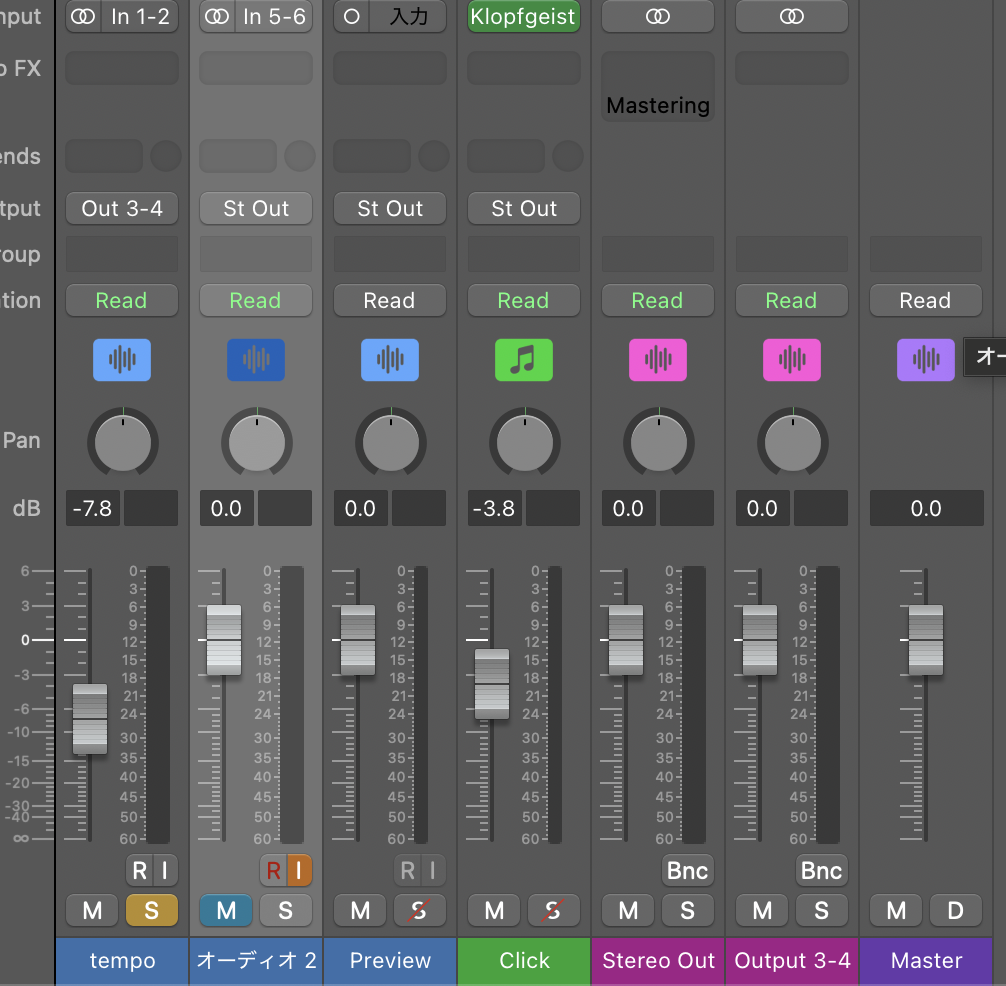
・その「CLICK」トラックを右クリック(または Control + クリック)。
・メニューから 「トラックを作成 (Create Track)」 を選択するとメインのアレンジ画面にクリック専用のトラックが出現します。
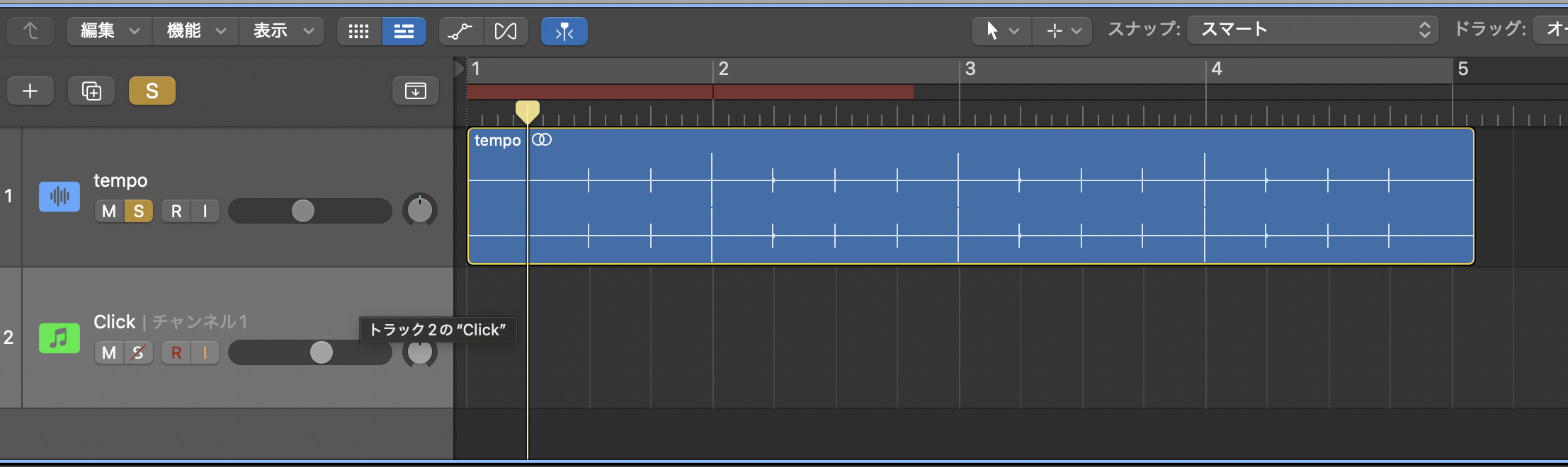
・アレンジ画面に出現したクリックトラックの上で、右クリックして 「空の(もしくは新規)MIDIリージョンを作成」 を選択。
・メニューから 編集 > バウンスして結合 > 「その場でバウンス (Bounce in Place)」 (ショートカット:Control + B)を実行。
・波形としてグリッドに張り付いた「基準のクリックデータ」が完成します。
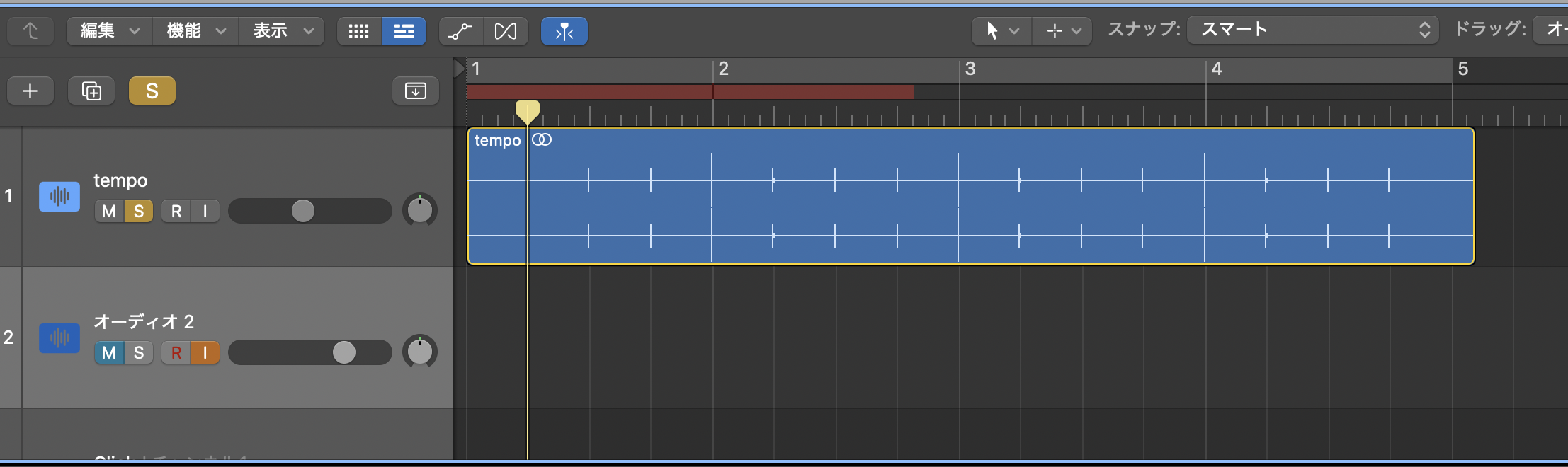
・次にLOGICで新規オーディオトラックを作成(オーディオトラック2)
MAC/PCとHelixをUSB Cで接続
オーディオインターフェース選択でHelixを選択
・クリックトラックのアウト振り当てをStereoからLINE6のOut3-4に切り替える。
・新規オーディオトラックを作成/インプット選択画面でIn5-6を選択。
これでクリックトラックがHelix In5-6に送られ、Helixのアウト3-4から再度PC/MACに戻され、オーディオ2というトラックに戻りました。ループの完成です。
Helix側の操作
・Helixで新規プリセットを作成。
・INPUTアイコンをタップしInput USB3/4を選択。
・OUTPUTアイコンをタップしOutput USB 5/6を選択。
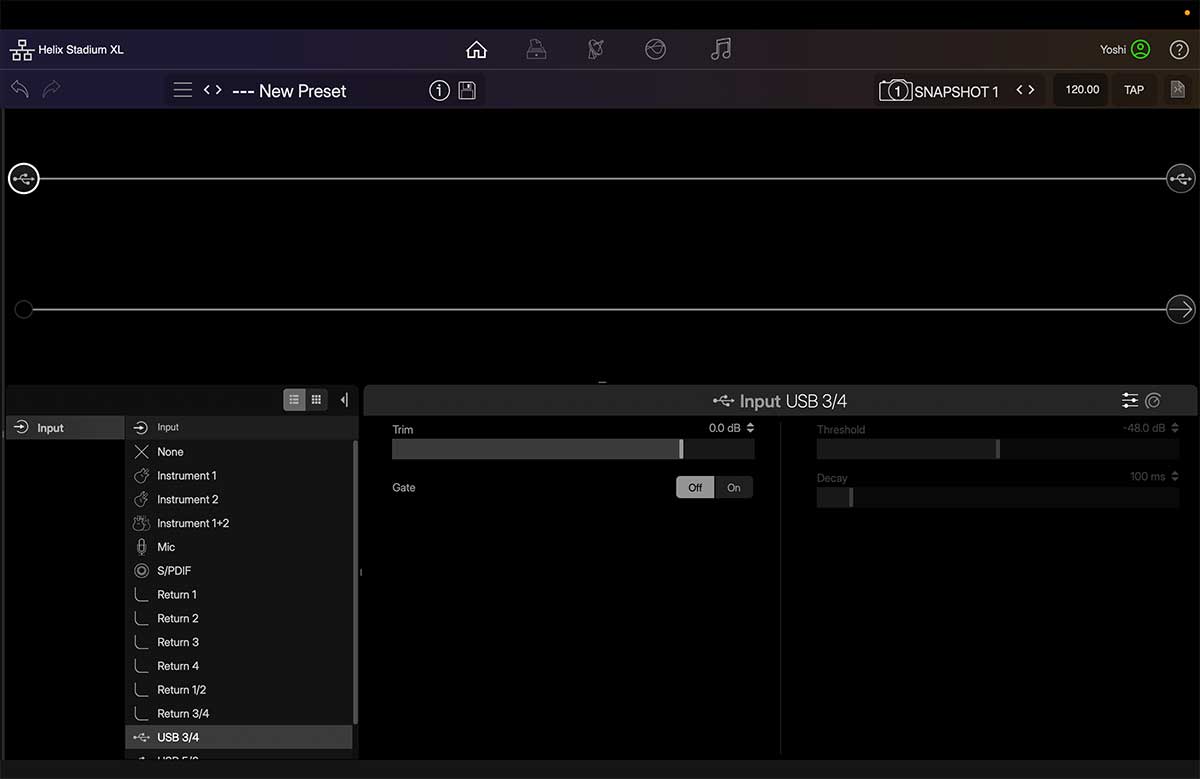
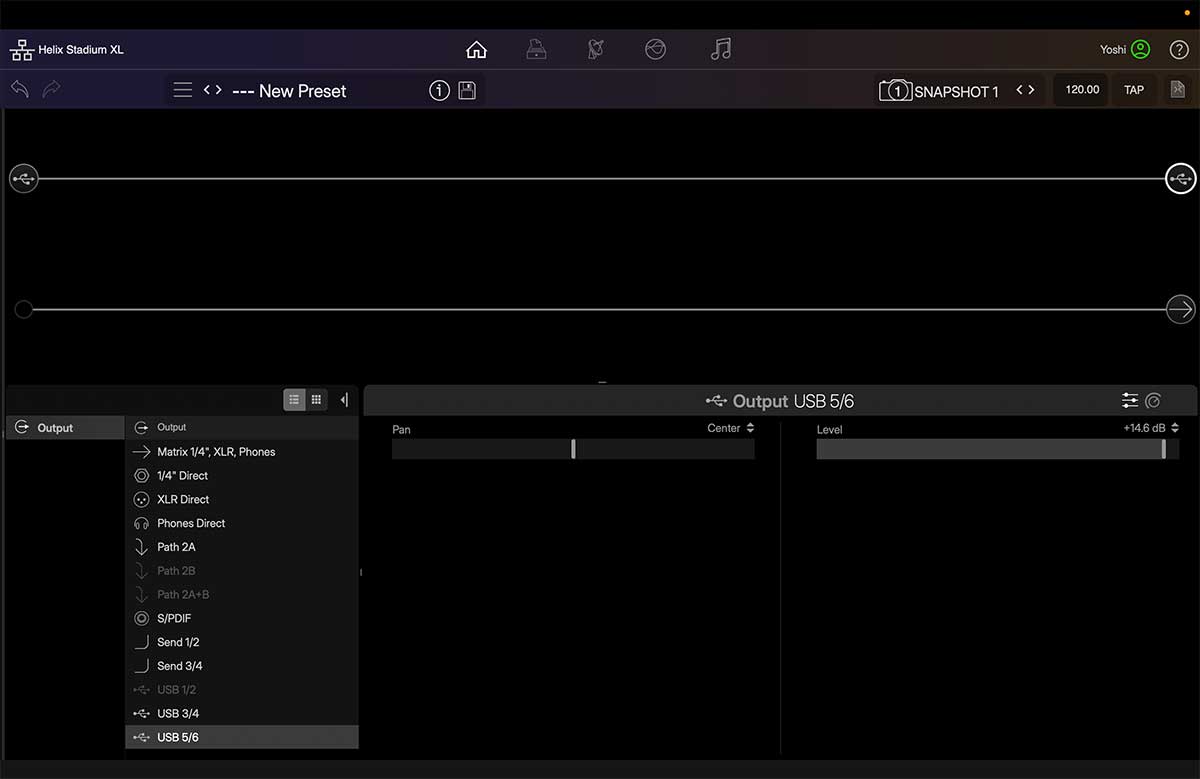
これでPC/MACからのクリック音がHelixを経由して上記で作成した新規トラックに録音されます。
・このトラックを録音状態にして、実際に1小説程度録音する。
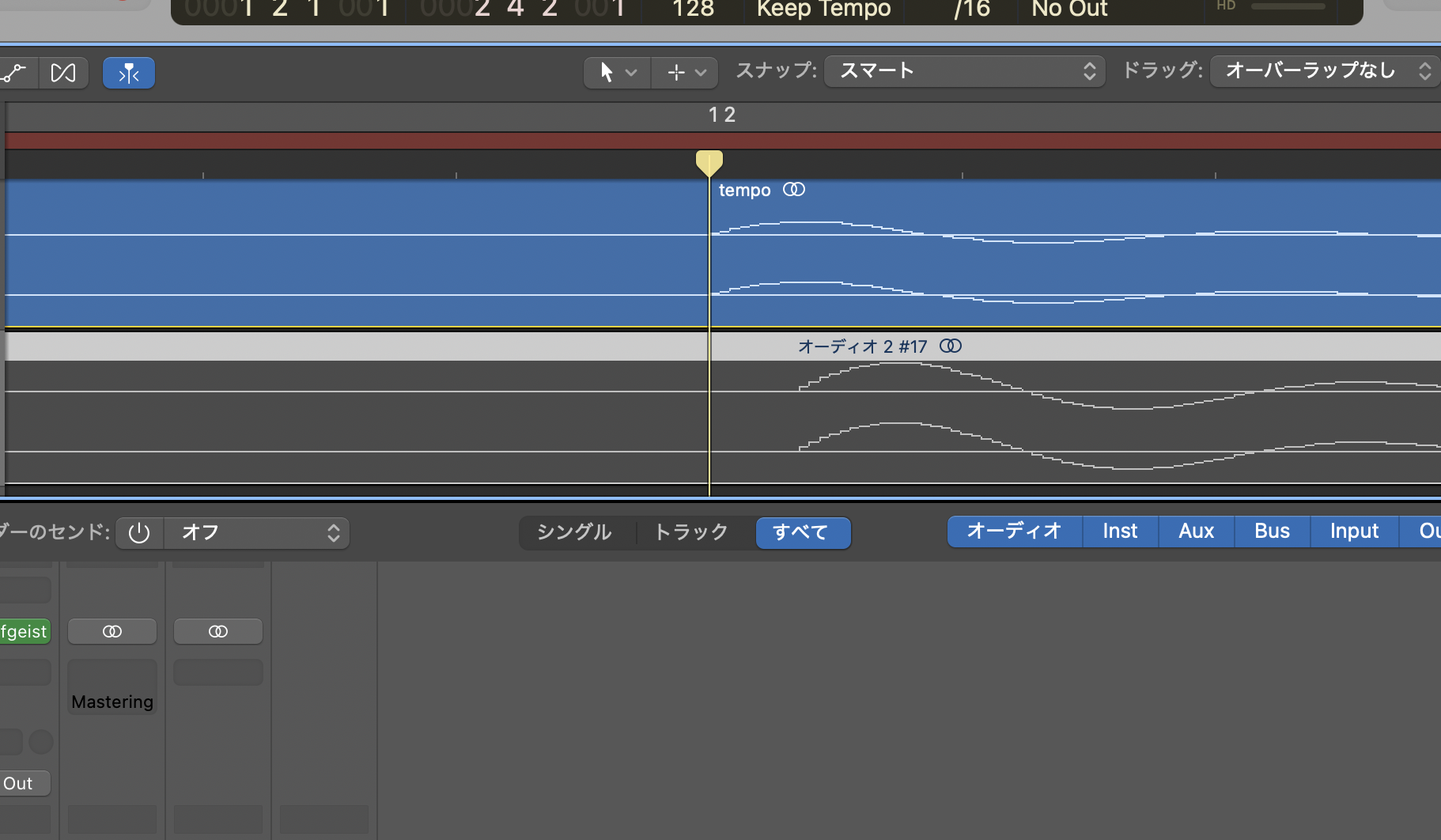
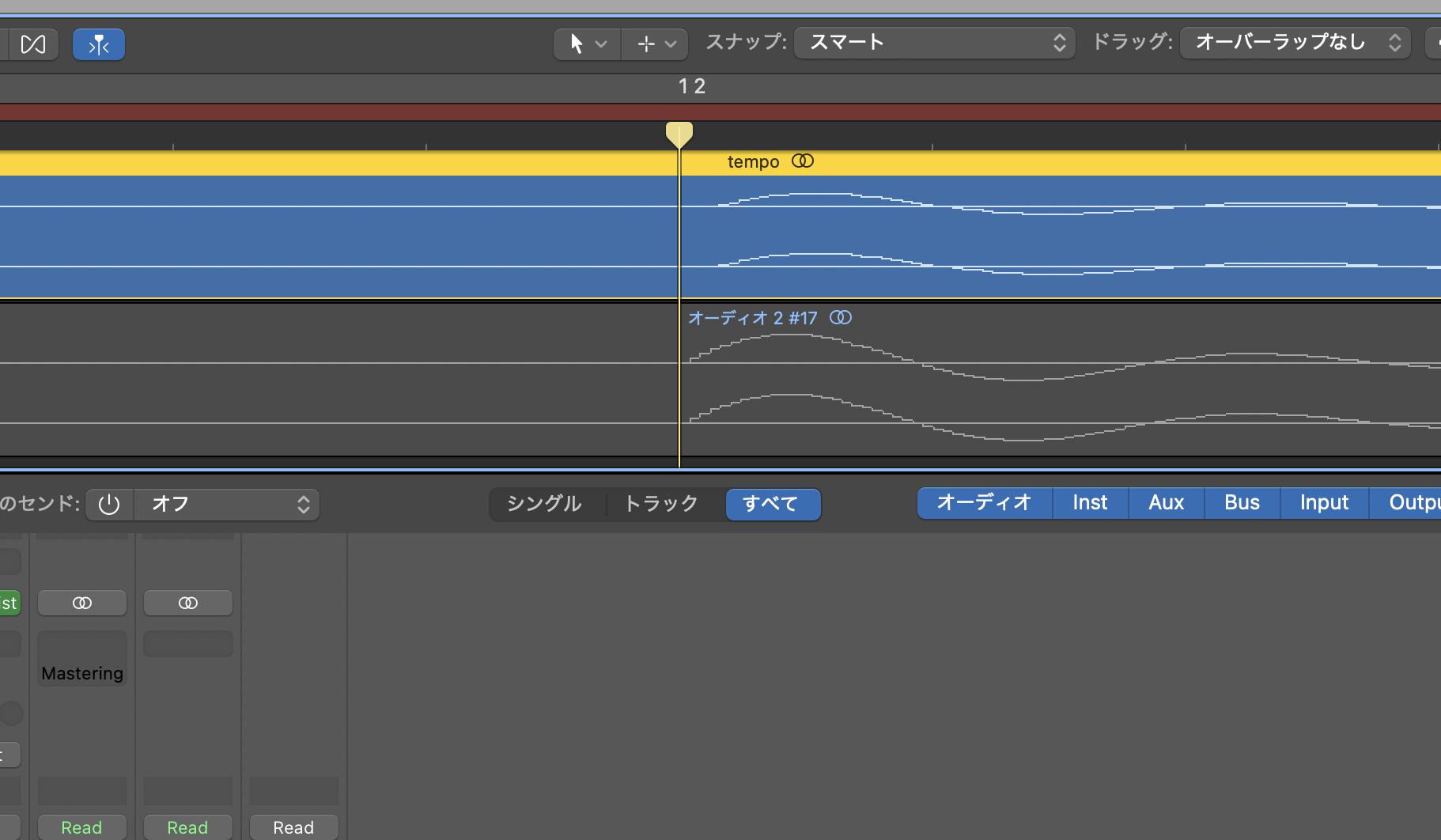
・波形を見てクリックトラックと録音トラックのズレを確認する。
下段の録音トラックは右にズレているのがわかる
ズレを補正する
・Logic 環境設定から・オーディオ – デバイスタブを開く
・I/Oバッファサイズを128もしくは64などに設定
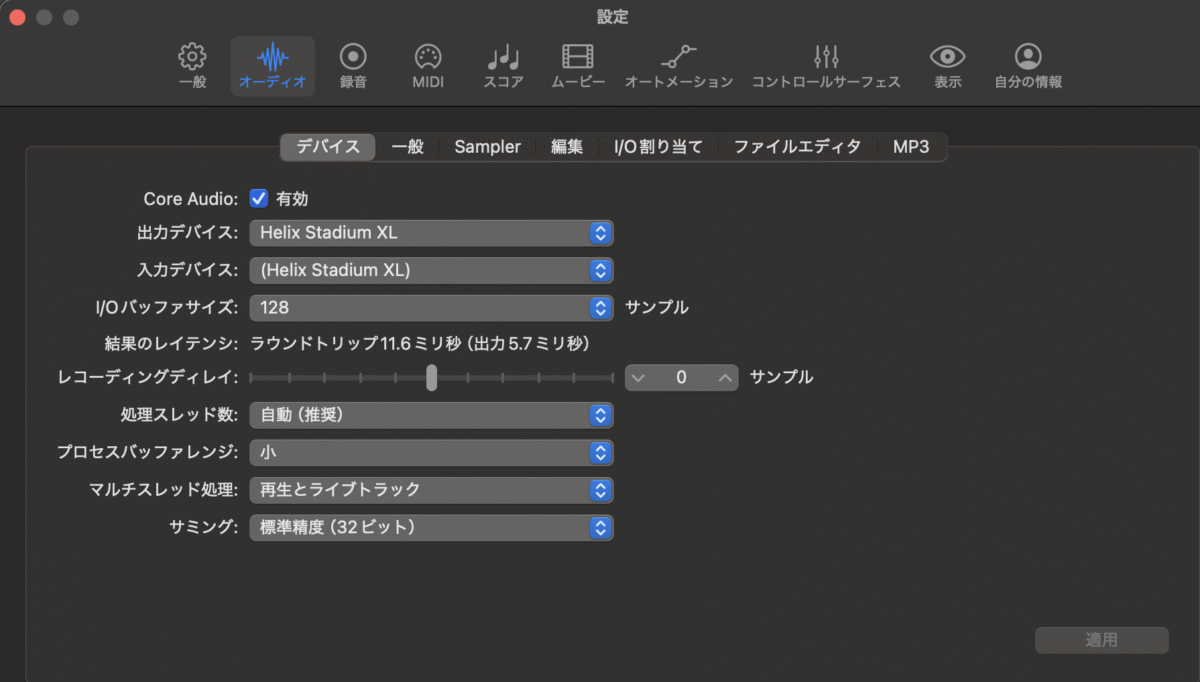
・先ほどのトラックで、実際に1小説程度録音する。
・波形を見てクリックトラックと録音トラックのズレを確認する。
・再びLogic 環境設定から・オーディオ – デバイスタブを開く
・録音トラックが右にズレている場合、レコーディングディレイをマイナス方向に動かす。
例えば私の環境の場合、バッファサイズ128でマイナス280程度に設定
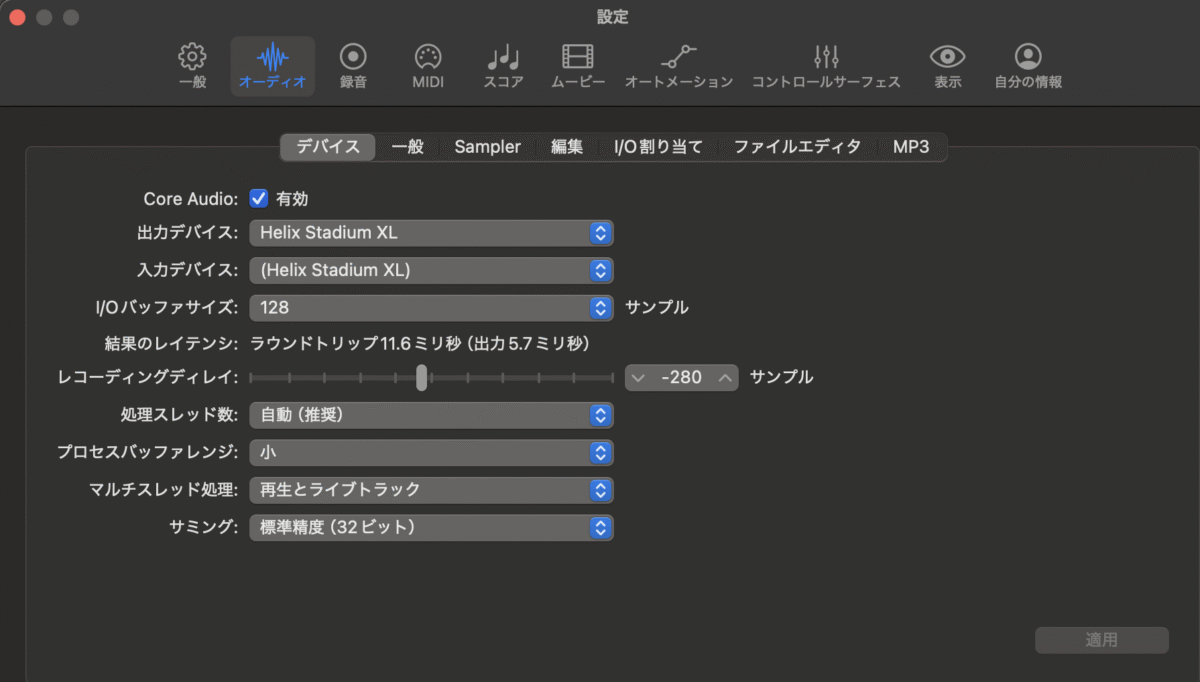
・もう一度、同じ様にクリックを録音してみる
ズレていたら再度微調整
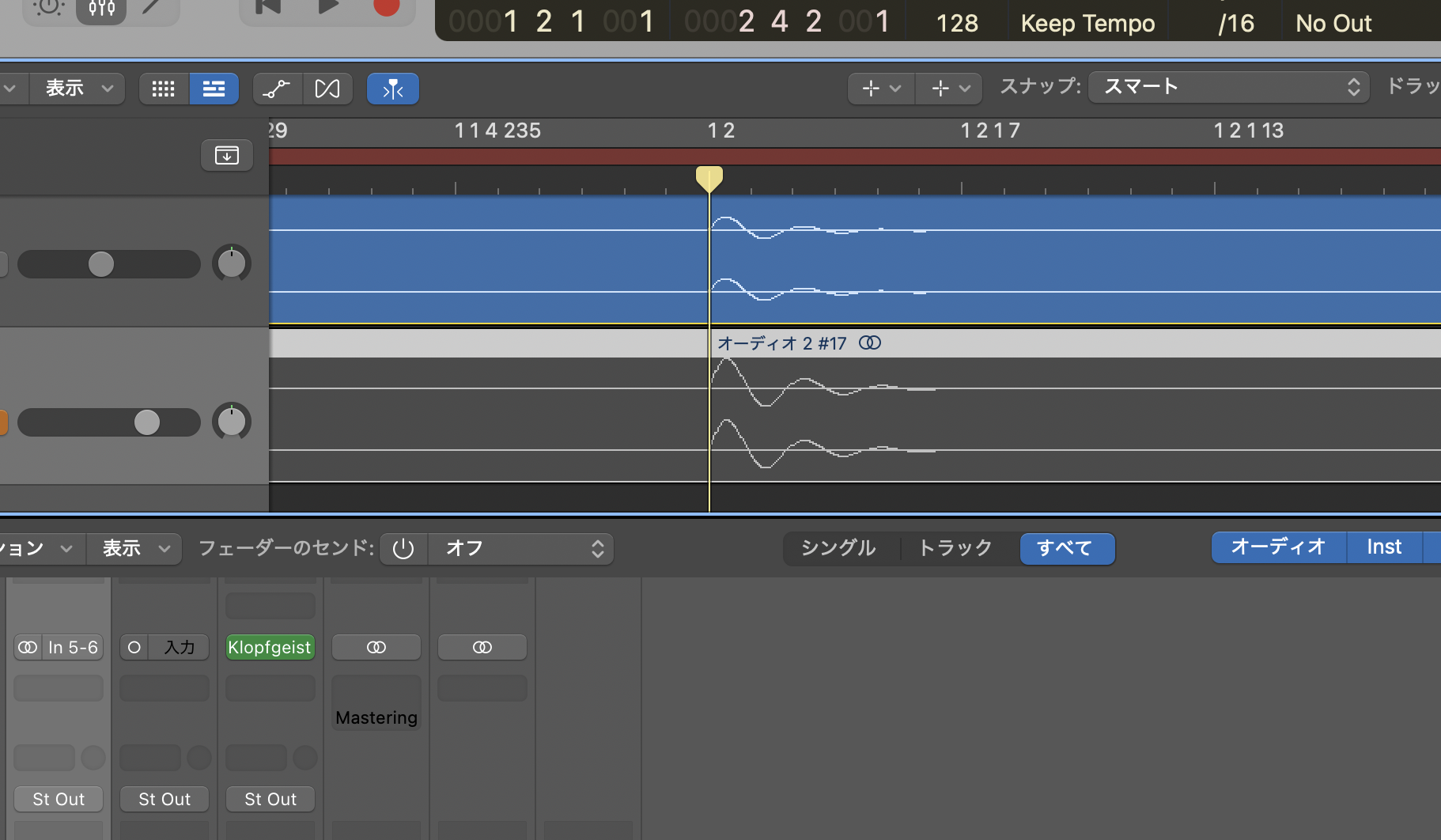
・ズレが解消されていれば改めて楽器を録音してみる。
これでレコーディングディレイは解消されると思います。
バッファサイズを変更した場合は再度調整してみてください。
村田